
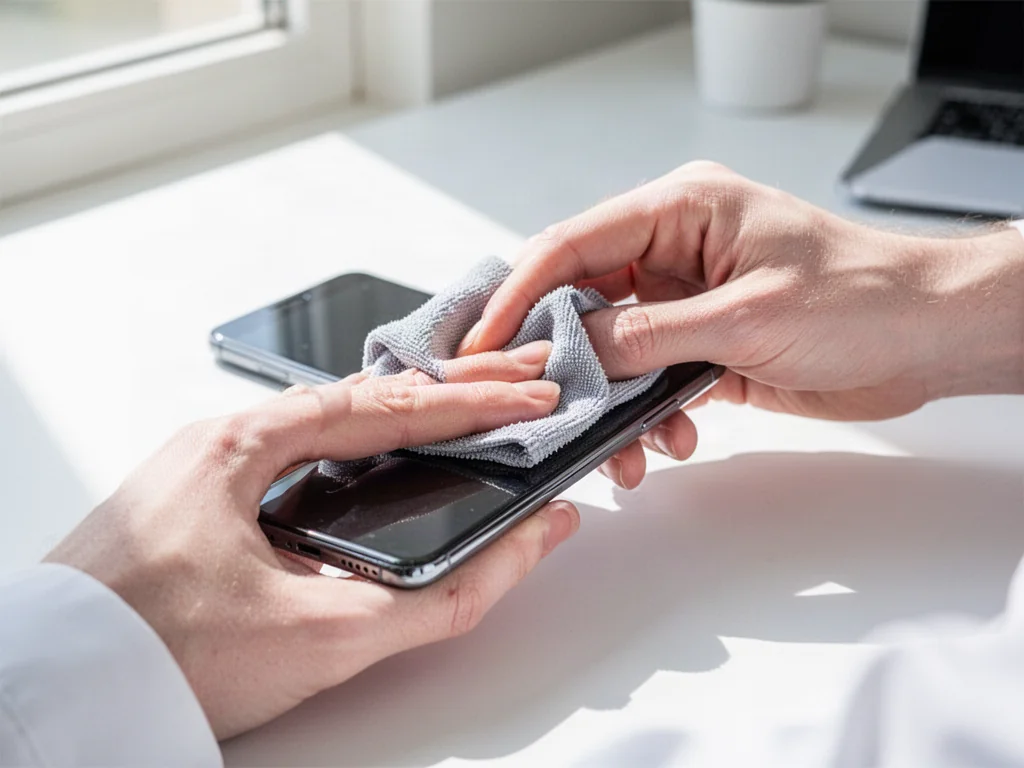
Aby skutecznie wyczyścić iPhone’a, usuń pamięć podręczną w przeglądarce oraz zadbaj o głośnik przy pomocy miękkiej szczoteczki — to dwa najczęstsze obszary gromadzenia się kurzu i tymczasowych danych. Takie działania zwalniają miejsce, poprawiają jakość dźwięku i przywracają płynność systemu. W dalszej części znajdziesz szczegółowe instrukcje czyszczenia pamięci, głośnika oraz przygotowania telefonu do sprzedaży.
Jak wyczyścić pamięć podręczną iPhone’a?
Pamięć podręczna to zestaw tymczasowych plików – obrazków, skryptów i fragmentów stron – które system iOS oraz iPadOS zapisuje, aby przyspieszyć działanie aplikacji. Z czasem te dane potrafią zająć sporo miejsca i obniżyć wydajność urządzenia, dlatego ich usunięcie jest bezpieczne i nie kasuje haseł ani ustawień.
Czyszczenie pamięci podręcznej nie usuwa ważnych danych, haseł ani plików – to bezpieczna metoda odświeżenia iPhone’a.
W przeciwieństwie do wielu innych czynności serwisowych, pozbycie się nadmiaru cache nie wymaga specjalistycznych narzędzi ani wizyty w serwisie. Wystarczy kilka prostych kroków, aby odzyskać płynność działania systemu.
Czyszczenie cache w Safari
Safari to miejsce, gdzie dane tymczasowe rosną najszybciej. Aby je usunąć, otwórz aplikację Ustawienia, przejdź do sekcji Aplikacje, wybierz Safari i przewiń w dół do opcji Wyczyść historię i dane witryn. Ta czynność usuwa zarówno historię przeglądania, jak i pliki tymczasowe, co często przyspiesza ładowanie stron.
Jeśli nie chcesz kasować całej historii, skorzystaj z sekcji Zaawansowane, a następnie Dane witryn. Tam możesz usuwać dane tylko dla wybranych domen, co daje większą kontrolę nad tym, co zostaje wyczyszczone.
Jak odświeżyć aplikacje innych firm?
Większość programów z App Store nie ma oddzielnego przycisku do czyszczenia cache. Apple zakłada, że system sam zarządza tymi danymi, ale istnieją skuteczne metody na pozbycie się nadmiaru plików tymczasowych w aplikacjach.
Aby odinstalować aplikację bez utraty jej dokumentów i danych, postępuj zgodnie z poniższą instrukcją:
- Otwórz aplikację Ustawienia na swoim iPhonie.
- Przejdź do sekcji Ogólne, a następnie wybierz Miejsce na iPhonie.
- Znajdź interesującą Cię aplikację i stuknij w jej nazwę.
- Wybierz opcję Odinstaluj aplikację i potwierdź operację.
Po ponownej instalacji programu z App Store wszystkie ustawienia pozostają nienaruszone, ale zgromadzona pamięć podręczna znika. Pełne usunięcie aplikacji gwarantuje natomiast wyczyszczenie wszystkich danych tymczasowych, choć wymaga ponownego logowania i konfiguracji.
Jak wyczyścić głośnik iPhone’a bezpiecznie?
Głośnik iPhone’a składa się z metalowej siatki ochronnej i membrany akustycznej. Siatka zatrzymuje drobinki kurzu, włókna z ubrań, sebum i resztki kosmetyków, które stopniowo blokują przepływ powietrza i zmniejszają głośność dźwięku. Na zabrudzenia szczególnie narażone są dwa miejsca – dolny głośnik przy porcie ładowania oraz głośnik rozmów w górnej części telefonu.
Zabrudzenia nie pojawiają się nagle. Narastają powoli, przez co spadek głośności bywa niezauważalny, dopóki nie stanie się wyraźny. Regularne czyszczenie siatki pomaga utrzymać jakość dźwięku na stabilnym poziomie.
Jak rozpoznać, że głośnik wymaga czyszczenia?
Zabrudzona siatka objawia się przede wszystkim cichszym i bardziej przytłumionym dźwiękiem niż wcześniej. Poniżej znajdziesz typowe sygnały, które wskazują na konieczność interwencji:
- dźwięk jest wyraźnie cichszy niż kilka tygodni temu,
- rozmówcę słychać słabo, a jego głos wydaje się przytłumiony,
- muzyka i filmy brzmią matowo i bez wyrazistości,
- pojawia się lekkie trzeszczenie przy wyższych głośnościach.
Jak bezpiecznie usunąć brud z siatki głośnika?
Najskuteczniejszą metodą czyszczenia głośnika iPhone’a jest użycie miękkiej szczoteczki o naturalnym włosiu, wykonywanej ruchami równoległymi do siatki bez wciskania włosia do środka. Zanim zaczniesz, wykonaj następujące kroki:
- Wyłącz iPhone’a i odłącz wszystkie kable oraz słuchawki.
- Trzymaj telefon głośnikiem skierowanym w dół, aby brud wypadał na zewnątrz.
- Przetrzyj siatkę lekkimi, równoległymi ruchami szczoteczki.
- Jeśli na siatce pozostały luźne włókna, przyłóż kawałek taśmy malarskiej i delikatnie odklej.
Przy twardych osadach można sięgnąć po specjalną masę czyszczącą do elektroniki, znaną jako cleaning putty. Masa wyciąga drobinki z zagłębień bez ryzyka wtłoczenia ich głębiej – pamiętaj, by była sucha i czysta.
Czego nie robić podczas czyszczenia głośnika?
Część popularnych domowych metod przynosi więcej szkody niż pożytku. Unikaj poniższych praktyk, aby nie uszkodzić modułu głośnika albo membrany akustycznej:
- nie używaj sprężonego powietrza – silny strumień wtłacza zanieczyszczenia głębiej pod siatkę i może naruszyć membranę,
- nie wkładaj igieł, wykałaczek ani ostrych narzędzi – drobne oczka siatki łatwo przebić, co trwale pogarsza jakość dźwięku,
- nie wlewaj alkoholu ani wody bezpośrednio na głośnik – płyn powoduje korozję elementów akustycznych,
- nie używaj mocnej taśmy klejącej – wysoka przyczepność może odkształcić siatkę.
Najwięcej uszkodzeń głośnika iPhone’a powstaje nie przez zabrudzenie, ale przez błędne czyszczenie – unikaj sprężonego powietrza, ostrych narzędzi i płynów.
Poniższa tabela porównuje bezpieczne i ryzykowne metody czyszczenia głośnika:
| Metoda czyszczenia | Bezpieczeństwo | Efekt na zabrudzenia |
| Miękka szczoteczka | Bezpieczna | Usuwa luźny kurz |
| Taśma malarska | Bezpieczna | Usuwa włókna powierzchniowe |
| Masa czyszcząca | Bezpieczna | Usuwa twarde osady |
| Sprężone powietrze | Niebezpieczna | Wtłacza brud głębiej |
| Igła lub wykałaczka | Niebezpieczna | Uszkadza siatkę ochronną |
Jeśli głośnik iPhone’a zaczął bulgotać lub grać cicho po kontakcie z wodą, problem nie leży w zabrudzeniu siatki. W takiej sytuacji czyszczenie szczoteczką nie pomoże. Pierwszym krokiem jest osuszenie zewnętrznej części telefonu i ustawienie go głośnikiem skierowanym w dół. Do wypychania wody z membrany służy funkcja Water Eject, dostępna w aplikacji Skróty – działa na zasadzie wibracji akustycznych.
Jak wyczyścić iPhone’a przed sprzedażą i chronić dane osobowe?
Zanim przekażesz iPhone’a nowemu właścicielowi, musisz trwale usunąć wszystkie dane osobowe – zdjęcia, kontakty, wiadomości, hasła i inne pliki. W przeciwnym razie nowy użytkownik może uzyskać dostęp do Twoich kont i prywatnych informacji. Bezpieczne czyszczenie telefonu składa się z kilku prostych, ale niezbędnych kroków.
Jak wykonać kopię, wylogować Apple ID i przywrócić ustawienia fabryczne?
Najpierw utwórz kopię zapasową danych. Możesz użyć iCloud – w Ustawieniach stuknij swoje imię, przejdź do iCloud, wybierz Backup w iCloud i wykonaj kopię teraz. Alternatywnie podłącz iPhone’a do komputera i użyj Findera na Macu lub iTunes na Windows.
Następnie wyloguj się z Apple ID i wyłącz funkcję Znajdź mój iPhone. W Ustawieniach stuknij swoje imię, przewiń w dół i wybierz Wyloguj się. Podaj hasło do Apple ID, aby potwierdzić. Bez tego nowy właściciel zobaczy ekran blokady aktywacji i nie aktywuje telefonu.
Ostatnim etapem jest przywrócenie ustawień fabrycznych. Przejdź do Ustawień, stuknij Ogólne, potem Przenieś zawartość lub wyzeruj, a następnie Wymaż zawartość i ustawienia. System poprosi Cię o kod blokady oraz hasło do Apple ID. Po zakończeniu wszystkie dane zostaną trwale usunięte, a iOS przywróci pierwotny stan.
Przed sprzedażą iPhone’a bezwzględnie wyloguj się z Apple ID i wyłącz funkcję Znajdź mój iPhone – to najczęstszy błąd, przez który nowy właściciel nie może aktywować urządzenia.
Nie zapomnij również o karcie SIM. Wysuń tackę przy pomocy spinacza lub dołączonego narzędzia, wyjmij kartę i zachowaj ją w bezpiecznym miejscu. Karta SIM przechowuje dane operatora i ustawienia sieci, dlatego jej usunięcie chroni przed przypadkowym udostępnieniem tych informacji.
Jak sprawdzić, czy problem z głośnikiem to brud, a nie awaria sprzętu?
Zanim wydasz pieniądze na serwis, wykonaj szybką kontrolę ustawień systemu. W wielu przypadkach cichy dźwięk wynika z prostych przyczyn, takich jak włączony tryb cichy lub połączenie Bluetooth.
Aby wykluczyć błędy konfiguracji, sprawdź następujące elementy:
- przełącznik trybu cichego po lewej stronie – pomarańczowa linia oznacza wyciszenie,
- połączenie Bluetooth – wyłącz je, aby dźwięk nie był kierowany na słuchawki,
- restart iPhone’a – przytrzymaj przycisk boczny i głośność, a następnie przesuń suwak,
- poziom głośności – odtwórz nagranie i zwiększ głośność przyciskami bocznymi,
- stan siatki głośnika – oświetl ją latarką i sprawdź, czy nie jest pokryta ciemnym osadem.
Jeśli po tych krokach dźwięk nadal jest słaby, przerywa lub pojawiają się zniekształcenia, przyczyną może być uszkodzenie modułu głośnika lub taśmy połączeniowej. Warto też pamiętać, że dolny głośnik iPhone’a wygląda jak dwa otwory, ale tylko jeden z nich emituje dźwięk – drugi to mikrofon.
Gdy domowe czyszczenie nie przynosi poprawy, oddaj telefon do autoryzowanego serwisu. Diagnoza może być bezpłatna w ramach gwarancji, a czyszczenie ultradźwiękowe usuwa osady niedostępne dla metod domowych. Koszt takiej usługi w nieautoryzowanym serwisie wynosi zwykle od 50 do 100 złotych, a wymiana modułu głośnika to wydatek rzędu 150-400 złotych.
FAQ – najczęściej zadawane pytania
Dlaczego warto czyścić pamięć podręczną na iPhonie?
Usunięcie cache zwalnia miejsce i może przywrócić płynność działania oraz szybciej ładować strony. Jest to bezpieczne i nie kasuje haseł ani ustawień.
Jak wyczyścić cache w Safari bez usuwania całej historii?
W Ustawieniach Safari wejdź w Zaawansowane → Dane witryn i usuń dane tylko dla wybranych domen. Dzięki temu zachowasz część historii, a pozbędziesz się zbędnych plików tymczasowych.
Jak pozbyć się pamięci podręcznej aplikacji z App Store?
Odinstaluj aplikację z poziomu Ustawień → Ogólne → Miejsce na iPhonie i następnie zainstaluj ją ponownie. To usuwa zgromadzony cache, pozostawiając ustawienia użytkownika.
Jak bezpiecznie oczyścić głośnik iPhone’a z kurzu?
Wyłącz telefon, trzymaj go głośnikiem w dół i przeczyszcz siatkę miękką szczoteczką poruszając równolegle do niej. Do trudniejszych zabrudzeń użyj suchej masy czyszczącej lub delikatnej taśmy malarskiej.
Czego unikać podczas czyszczenia głośnika?
Nie stosuj sprężonego powietrza, ostrych narzędzi ani bezpośrednio płynów, ponieważ mogą one wtłoczyć brud, przebić siatkę lub skorodować elementy. Silna taśma klejąca także może odkształcić siatkę.
Jak przygotować iPhone’a przed sprzedażą, aby chronić dane?
Zrób kopię zapasową, wyloguj się z Apple ID i wyłącz Znajdź mój iPhone, a następnie wykonaj przywracanie ustawień fabrycznych. Pamiętaj też o wyjęciu karty SIM.
Jak sprawdzić, czy cichy dźwięk to zabrudzenie, a nie awaria sprzętu?
Wyklucz tryb cichy, rozłącz Bluetooth, zrestartuj urządzenie i sprawdź poziom głośności oraz stan siatki latarką. Jeśli problem nadal występuje, może to być uszkodzenie modułu i warto udać się do serwisu.

