Nagranie ekranu na iPhonie wykonasz bez dodatkowych aplikacji, korzystając z wbudowanej funkcji systemowej dostępnej w Centrum sterowania. Możesz rejestrować obraz, dźwięk z aplikacji oraz komentarz z mikrofonu, a gotowy plik automatycznie trafi do aplikacji Zdjęcia. W tym poradniku znajdziesz wszystkie kroki, dzięki którym sprawnie rozpoczniesz, zatrzymasz i udostępnisz swoje nagranie.
Jak dodać nagrywanie ekranu do Centrum sterowania?
Zanim rozpoczniesz pierwszą rejestrację wyświetlacza, musisz upewnić się, że odpowiedni przycisk widnieje w Centrum sterowania. Na wielu iPhone’ach funkcja nie jest dodana w ustawieniach domyślnych, więc trzeba ją skonfigurować ręcznie. Cały proces zajmuje kilkanaście sekund i wykonuje się go tylko raz.
Aby dodać kontrolkę, otwórz aplikację Ustawienia, a następnie przejdź do sekcji Centrum sterowania. Tam wybierz opcję dostosowywania kontrolek i na liście dostępnych narzędzi odszukaj pozycję Nagrywanie ekranu. Stuknięcie zielonego plusa obok tej nazwy spowoduje, że ikona pojawi się w szybkim menu. W nowszych wersjach systemu możesz też otworzyć Centrum sterowania i dotknąć znaku plusa w lewym górnym rogu, a potem wybrać Dodaj narzędzie.
Po tej operacji przycisk pozostaje w Centrum sterowania na stałe. Nie trzeba go ponownie dodawać przed kolejnymi nagraniami. Możesz też zmienić jego położenie, przytrzymując ikonę i przesuwając ją w wybrane miejsce – dokładnie tak, jak przy porządkowaniu widżetów na ekranie głównym.
Jak rozpocząć nagrywanie ekranu na iPhonie?
Gdy odpowiednia ikona jest już dostępna, uruchomienie rejestracji sprowadza się do dwóch gestów. Na iPhone’ach X i nowszych przesuń palcem w dół od prawego górnego rogu wyświetlacza, aby otworzyć Centrum sterowania. W starszych modelach z przyciskiem Home zastosuj gest przesunięcia palcem w górę od dolnej krawędzi.
Stuknij szarą ikonę nagrywania przedstawiającą kółko w okręgu. System rozpocznie trzysekundowe odliczanie, które daje czas na zamknięcie Centrum sterowania i przygotowanie widoku do rejestracji. Po upływie tego czasu wszystko, co pojawia się na ekranie, będzie zapisywane jako materiał wideo.
W trakcie nagrywania ikona w Centrum sterowania zmienia kolor na biały lub czerwony. W modelach z Dynamic Island na wyspie widoczna jest czerwona kropka, natomiast w pozostałych urządzeniach wskaźnik ten pojawia się w prawym górnym rogu. Czerwony pasek lub punkt to sygnał, że rejestracja trwa.
Jak zatrzymać rejestrację wyświetlacza?
Aby przerwać zapis, masz dwie możliwości. Pierwsza polega na otwarciu Centrum sterowania i ponownym stuknięciu w ikonę nagrywania. Druga opcja to dotknięcie czerwonej kropki u góry ekranu, a następnie potwierdzenie zakończenia przyciskiem Stop. Na modelach z Dynamic Island możesz też rozszerzyć wyspę i skorzystać z wyświetlonego tam narzędzia zatrzymania.
Po zatrzymaniu nagranie automatycznie trafia do biblioteki zdjęć. Nie musisz go ręcznie zapisywać ani eksportować. Jeśli korzystasz z Dynamic Island, stuknięcie w miniaturę po zakończeniu nagrywania przeniesie Cię bezpośrednio do podglądu w aplikacji Zdjęcia.
Jak nagrywać ekran iPhone’a z dźwiękiem i mikrofonem?
Domyślnie funkcja rejestruje dźwięk systemowy, czyli to, co odtwarzają aplikacje, gry lub materiały wideo. Mikrofon pozostaje wyłączony do momentu, aż samodzielnie go uruchomisz. To rozwiązanie sprawdza się, gdy chcesz nagrać sam obraz z dźwiękiem z telefonu.
Jeśli planujesz dodać komentarz głosowy lub zarejestrować dźwięk otoczenia, musisz wcześniej włączyć mikrofon. Otwórz Centrum sterowania i przytrzymaj ikonę nagrywania przez około sekundę. Po pojawieniu się dodatkowego menu stuknij ikonę mikrofonu, aby ją aktywować. Następnie wybierz opcję Rozpocznij nagrywanie i poczekaj na odliczanie.
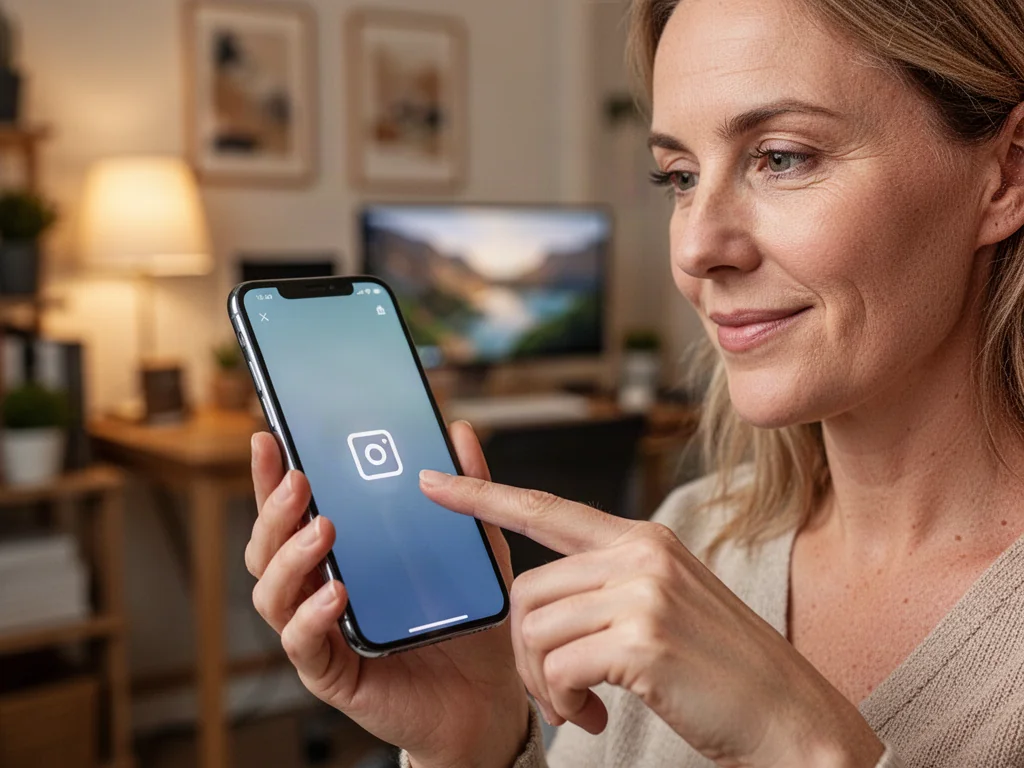
Przytrzymanie ikony nagrywania w Centrum sterowania otwiera menu, w którym włączysz mikrofon oraz wybierzesz opcję bezpośredniego udostępniania nagrania w mediach społecznościowych.
Z tego poziomu możesz również zdecydować, czy materiał ma zostać zapisany w Zdjęciach, czy od razu przesłany do wybranej aplikacji. Zaleca się jednak najpierw zapisać plik lokalnie, aby przejrzeć go przed publikacją i ewentualnie nanieść poprawki.
Ograniczenia w rejestrowaniu dźwięku
Nie wszystkie aplikacje pozwalają na pełne nagrywanie zawartości. Niektóre serwisy streamingowe, jak Netflix, mogą wyświetlać czarny obraz lub całkowicie wyłączać dźwięk z powodu zabezpieczeń. To celowe działanie producentów treści, a nie błąd telefonu.
System iOS nie rejestruje również głosu rozmówcy podczas zwykłej rozmowy telefonicznej. Ochrona prywatności blokuje zapis audio połączenia głosowego, nawet jeśli masz włączony mikrofon. W nagraniu ekranu nie utrwalisz zatem przebiegu rozmowy telefonicznej.
Gdzie szukać zapisanych nagrań i jak je edytować?
Wszystkie zarejestrowane materiały trafiają do aplikacji Zdjęcia. System automatycznie grupuje je w albumie o nazwie Nagrania ekranu, ale znajdziesz je także w głównej bibliotece obok pozostałych filmów. Plik zawsze pojawia się na ostatniej pozycji, podobnie jak świeżo zrobione zdjęcie.
Do prostych poprawek nie potrzebujesz zewnętrznego oprogramowania. Otwórz nagranie w Zdjęciach, stuknij przycisk Edytuj i przy pomocy suwaka przytnij początek lub koniec klipu. W ten sposób usuniesz na przykład moment uruchamiania funkcji albo zbędną końcówkę. Po zmianach wystarczy zapisać plik.
Bardziej rozbudowana obróbka – łączenie kilku ujęć, dodawanie napisów czy podkładu muzycznego – wymaga sięgnięcia po edytor wideo. Wystarczy darmowa aplikacja iMovie dostępna w App Store. Do podstawowych cięć wbudowane narzędzia są jednak w pełni wystarczające.
Jak udostępnić gotowy materiał?
Udostępnianie nagranego wideo odbywa się przez ikonę kwadratu ze strzałką skierowaną w górę. Wybierz ją w podglądzie pliku, a następnie wskaż kanał dystrybucji – może to być AirDrop, wiadomość tekstowa, e-mail lub platforma społecznościowa. Pamiętaj, że dłuższe klipy zajmują sporo miejsca, dlatego przy wysyłce lepiej korzystać z Wi-Fi.
Jak zadbać o jakość nagrania i uniknąć zakłóceń?
Przed rozpoczęciem rejestracji warto przygotować telefon, aby materiał wyglądał profesjonalnie. Przede wszystkim włącz tryb Skupienia, na przykład Nie przeszkadzać, dzięki czemu na ekranie nie pojawią się banery powiadomień ani treści przychodzących wiadomości. To szczególnie istotne, gdy nagrywasz tutorial lub prezentację.
Sprawdź też wolne miejsce w pamięci urządzenia. Dłuższe rejestracje potrafią zająć kilka gigabajtów przestrzeni dyskowej. Gdy pamięć się wyczerpie, nagrywanie może zostać automatycznie przerwane. Podobnie zadbaj o poziom baterii – ciągły zapis ekranu, zwłaszcza w grach czy aplikacjach graficznych, szybciej zużywa energię. Podłączenie ładowarki lub powerbanku pomoże uniknąć przerwania sesji.
Na iPhonie nie ma natywnej opcji wyświetlania znaczników dotknięć ani animacji kliknięć. Nie zaznaczysz więc wizualnie, w które miejsce ekranu stukasz palcem. Jeśli nagranie ma pokazywać konkretne interakcje, lepiej opisz je słowami podczas komentarza głosowego albo dodaj strzałki i podświetlenia już po zakończeniu rejestracji w edytorze wideo.
Tryb incognito i aplikacje z blokadami
Niektóre przeglądarki w trybie prywatnym ograniczają możliwość rejestrowania zawartości. Podobnie działają aplikacje bankowe oraz płatnicze. W takich przypadkach system może wyświetlić czarny ekran, przerwać zapis lub w ogóle nie zapisać obrazu. To standardowe zabezpieczenie chroniące dane użytkownika i nie da się go ominąć bez naruszania zasad bezpieczeństwa.
Blokady te dotyczą zarówno iPhone’ów, jak i smartfonów z Androidem. Jeśli chcesz nagrać działanie aplikacji finansowej, musisz liczyć się z tym, że producent świadomie uniemożliwia taką rejestrację.
W jakich sytuacjach nagrywanie ekranu bywa pomocne?
Funkcja sprawdza się między innymi podczas tworzenia instrukcji i poradników. Możesz pokazać krok po kroku, jak wykonać konkretną czynność na telefonie, i wysłać taki materiał osobie, która potrzebuje pomocy. To znacznie czytelniejsze niż opisywanie poszczególnych działań słowami.
Gracze mobilni często rejestrują swoje rozgrywki, aby dzielić się osiągnięciami lub ciekawymi momentami. W pracy i nauce nagranie ekranu ułatwia zgłaszanie błędów technicznych – zamiast tłumaczyć, co się dzieje, wystarczy wysłać film z rzeczywistym przebiegiem zdarzenia. Wsparcie techniczne szybciej zdiagnozuje usterkę, gdy zobaczy dokładnie, jak wygląda problem.
Funkcja przydaje się również przy tworzeniu treści na social media, prezentacji czy szkoleń online. Możesz zarejestrować dowolny proces na ekranie, a następnie wkomponować go w większy materiał edukacyjny lub promocyjny.
Synchronizacja z innymi funkcjami systemu
W trakcie nagrywania ekranu nie można jednocześnie używać klonowania ekranu, czyli funkcji przesyłania obrazu na inny monitor lub telewizor. Obie operacje korzystają z tych samych zasobów systemowych, więc iOS wyklucza ich równoczesne działanie. Jeśli chcesz zarejestrować to, co widzisz na zewnętrznym wyświetlaczu, musisz zakończyć klonowanie przed rozpoczęciem zapisu.
Nagrywanie ekranu działa też niezależnie od zrzutów ekranu. Możesz w trakcie rejestracji wykonywać zwykłe screenshoty, a system zapisze je jako osobne pliki w Zdjęciach. Nie powoduje to przerwania sesji wideo ani żadnych konfliktów w działaniu obu funkcji.
FAQ – najczęściej zadawane pytania
Czy do nagrywania ekranu na iPhonie potrzebuję dodatkowej aplikacji?
Nie, iPhone ma wbudowaną funkcję nagrywania ekranu dostępną w Centrum sterowania, więc dodatkowe aplikacje nie są konieczne.
Jak dodać przycisk nagrywania ekranu do Centrum sterowania?
W Ustawieniach wejdź do Centrum sterowania i wybierz Dostosuj kontrolek, a następnie dodaj pozycję Nagrywanie ekranu klikając zielony plus.
W jaki sposób rozpocząć i zatrzymać nagrywanie ekranu?
Otwórz Centrum sterowania i stuknij ikonę nagrywania, a po zakończeniu ponownie naciśnij tę ikonę lub dotknij czerwonego wskaźnika u góry i potwierdź Stop.
Czy mogę nagrać komentarz głosowy podczas rejestrowania ekranu?
Tak — przytrzymaj ikonę nagrywania w Centrum sterowania i włącz mikrofon w wyświetlonym menu przed rozpoczęciem nagrania.
Czy system nagrywa rozmowy telefoniczne podczas nagrywania ekranu?
Nie, iOS blokuje zapis głosu drugiej osoby w zwykłej rozmowie telefonicznej ze względów prywatności.
Gdzie trafiają zapisane nagrania i jak je przyciąć?
Pliki automatycznie zapisują się w aplikacji Zdjęcia w albumie Nagrania ekranu; możesz je przyciąć używając przycisku Edytuj i suwaka początku/końca.
Czy wszystkie aplikacje mogą być nagrywane bez ograniczeń?
Niektóre serwisy streamingowe oraz aplikacje bankowe mogą blokować obraz lub dźwięk, więc nagranie może być czarne lub pozbawione audio.
Jak zadbać o jakość nagrania i uniknąć przerwania?
Włącz tryb Skupienia, sprawdź wolne miejsce w pamięci i poziom baterii oraz podłącz ładowarkę, aby zapobiec przerwaniu nagrania.