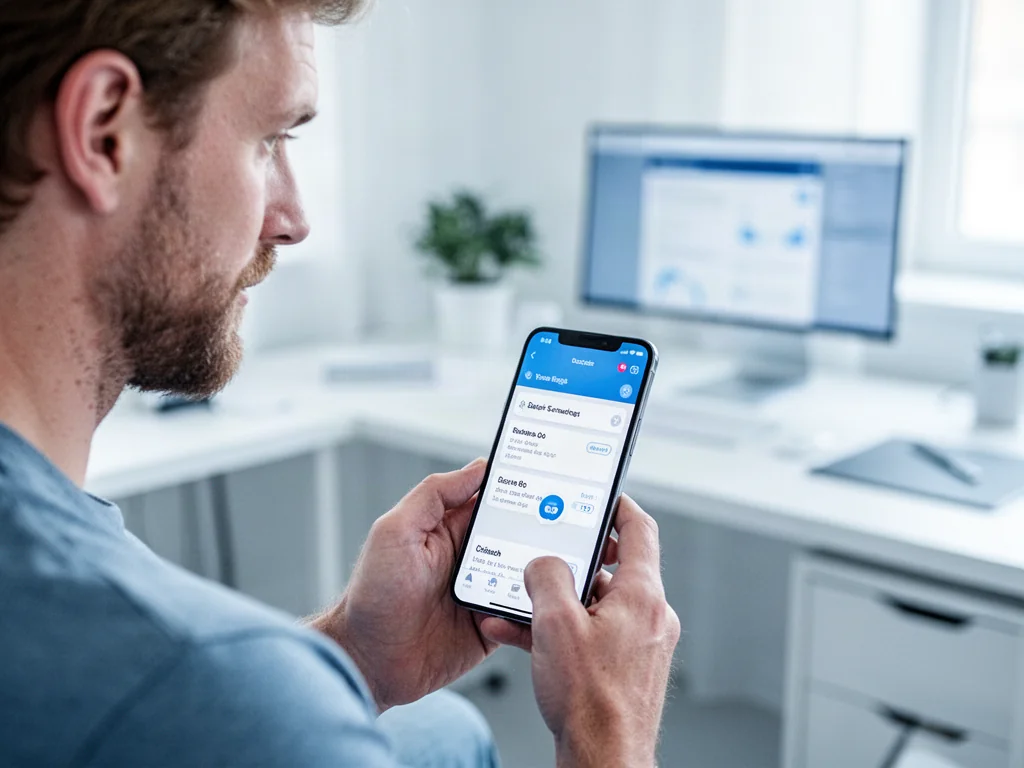
Zmianę nazwy iPhone wykonasz w Ustawieniach, przechodząc do sekcji Ogólne, a następnie To urządzenie i wpisując nową nazwę w polu tekstowym. Nowa nazwa natychmiast zastąpi domyślną i będzie widoczna między innymi w AirDrop, Find My czy osobistym Hotspocie. W dalszej części artykułu znajdziesz szczegółowe instrukcje oraz praktyczne wskazówki związane z prywatnością.
Dlaczego warto zmienić nazwę iPhone?
Domyślna nazwa iPhone tworzona jest automatycznie i najczęściej zawiera Twoje imię oraz model urządzenia, na przykład „Michał iPhone SE”. Taka kombinacja bywa wygodna, ale jednocześnie ujawnia dane osobowe osobom znajdującym się w pobliżu. Dotyczy to zwłaszcza sytuacji, gdy korzystasz z otwartego AirDrop, udostępniasz osobisty Hotspot lub masz włączony Bluetooth.
Zmiana nazwy na bardziej anonimową to prosty sposób na zwiększenie prywatności w miejscach publicznych. Dzięki temu osoby skanujące sieć nie dowiedzą się od razu, jakie urządzenie posiadasz ani jak masz na imię. Warto również pamiętać, że unikalne nazwy ułatwiają rozróżnianie sprzętów, gdy korzystasz z kilku produktów Apple przypisanych do tego samego Apple ID.
Posiadanie czytelnych nazw pomaga także podczas lokalizowania zgubionego telefonu w aplikacji Find My czy wyszukiwania właściwej kopii zapasowej w iCloud. Jeśli wszystkie urządzenia mają podobne oznaczenia, szybkie odnalezienie konkretnego backupu bywa frustrujące. Dlatego warto poświęcić chwilę na uporządkowanie nazw w całym ekosystemie Apple.
Jak zmienić nazwę iPhone krok po kroku?
Zmiana nazwy urządzenia jest bardzo prosta i nie wymaga resetowania telefonu ani przerywania pracy. Cały proces zajmuje kilkanaście sekund i można go wykonać w kilku ruchach. Poniżej znajdziesz dokładną instrukcję:
- Otwórz aplikację Ustawienia na ekranie głównym.
- Przejdź do sekcji Ogólne.
- Stuknij pozycję To urządzenie.
- Kliknij pole Nazwa, w którym widnieje aktualna nazwa telefonu.
- Usuń starą nazwę, stukając ikonę krzyżyka po prawej stronie pola tekstowego.
- Wpisz nową, preferowaną nazwę.
- Potwierdź, naciskając przycisk Gotowe na klawiaturze ekranowej.
Po powrocie do poprzedniego ekranu zauważysz, że nowa nazwa zastąpiła wcześniejszą. Nie musisz zapisywać zmian w żadnym dodatkowym miejscu, ponieważ system robi to automatycznie. Od tego momentu nazwa jest aktualizowana we wszystkich usługach powiązanych z Twoim kontem Apple.
Jeśli chcesz wybrać oznaczenie, które ułatwi Ci zarządzanie sprzętami, możesz postawić na prosty schemat, na przykład „M-iPhone1” lub nazwę związaną z kolorem obudowy. Unikaj jednak umieszczania w nazwie zbyt wielu danych osobowych, jeśli zależy Ci na anonimowości.
Gdzie nowa nazwa będzie widoczna?
Zaktualizowana nazwa pojawia się w wielu miejscach, które na co dzień wykorzystują łączność bezprzewodową i usługi Apple. Są to między innymi Find My, osobisty Hotspot, AirDrop, Bluetooth, iCloud, kopie zapasowe oraz portfel Apple Pay. Dodatkowo nazwa będzie widoczna na Macu w Finderze, iTunes lub aplikacji Muzyka, jeśli podłączasz telefon kablem albo korzystasz z synchronizacji.
Jak nazwać telefon, aby zwiększyć prywatność?
Jeśli zależy Ci na większej anonimowości, wybierz nazwę, która nie zawiera Twojego imienia ani nazwiska. Może to być na przykład neutralne określenie, takie jak „Urządzenie mobilne” czy „Telefon prywatny”. Warto unikać również nazw wskazujących na model posiadanego sprzętu, jeśli obawiasz się kradzieży w miejscu publicznym.
Dobrym zwyczajem jest też regularne sprawdzanie, czy nazwa nie zawiera danych osobowych, zwłaszcza po aktualizacji systemu iOS. Czasami po większych zmianach oprogramowania ustawienia potrafią wrócić do wartości domyślnych. Dlatego po każdej dużej aktualizacji warto zajrzeć do sekcji Ogólne i zweryfikować aktualną nazwę.
Zmiana nazwy akcesoriów Bluetooth na iPhonie
Nazwa podłączonej klawiatury, myszy, gładzika, kontrolera do gier lub innego akcesorium Bluetooth również może zawierać dane osobowe. Takie informacje widoczne są w ustawieniach Bluetooth oraz menu na urządzeniu Apple. Jeśli chcesz zmienić nazwę akcesorium, musisz przejść do aplikacji Ustawienia i stuknąć opcję Bluetooth. Następnie w sekcji Moje urządzenia upewnij się, że akcesorium jest wyświetlane jako podłączone.
Po znalezieniu właściwego urządzenia stuknij przycisk obok jego nazwy. W kolejnym kroku wybierz opcję Nazwa i wpisz nową. Pamiętaj, że nie każde akcesorium obsługuje zmianę nazwy na sprzętach Apple. Jeśli nazwa nie zapisuje się po zatwierdzeniu, producent mógł zablokować tę funkcję w oprogramowaniu sprzętowym.
W przypadku problemów z zapisaniem nazwy upewnij się, że akcesorium łączy się tylko przez Bluetooth, a nie przez przewód USB lub klucz sprzętowy. Możesz też spróbować wyjąć baterie na kilka minut albo sprawdzić, czy producent udostępnia aplikację umożliwiającą konfigurację. Czasami pomaga aktualizacja oprogramowania sprzętowego akcesorium, która przywraca możliwość nadawania nazw niestandardowych.
Zarządzanie Apple ID a nazwa urządzenia
Apple ID to unikalny identyfikator użytkownika, który łączy wszystkie usługi Apple, w tym iCloud, App Store i Apple Music. Zmiana nazwy iPhone nie wpływa na Apple ID, ale warto wiedzieć, jak zarządzać tym kontem, gdy chcesz uporządkować swoje urządzenia. Jeśli korzystasz z kilku sprzętów podpiętych do jednego identyfikatora, zachowanie czytelnych nazw telefonów, tabletów i komputerów bardzo ułatwia orientację w ustawieniach konta.
Aby zmienić identyfikator Apple ID, musisz zalogować się na stronie appleid.apple.com i w sekcji konto wybrać opcję Edytuj. Następnie wpisz nowy adres e-mail, którego chcesz używać. Po wybraniu opcji kontynuuj sprawdź skrzynkę pocztową, ponieważ może tam czekać kod weryfikacyjny. Warto pamiętać, że zmiana identyfikatora Apple ID na numer telefonu nie jest możliwa.
Jeśli zapomnisz hasła do Apple ID, możesz je zresetować bezpośrednio na telefonie. Wystarczy otworzyć Ustawienia, stuknąć swoje imię u góry ekranu, a następnie przejść do zakładki Hasło i ochrona. Po wybraniu opcji Zmień hasło postępuj zgodnie z instrukcjami na ekranie. W niektórych sytuacjach konieczne będzie podanie kodu blokady urządzenia lub skorzystanie z zaufanego numeru telefonu.
Jak rozwiązać problemy z nazwą urządzenia?
Czasami nowa nazwa nie pojawia się od razu w niektórych usługach. Zazwyczaj wynika to z opóźnień w synchronizacji iCloud. W takiej sytuacji wystarczy odczekać kilka minut lub ponownie uruchomić telefon. W większości przypadków nazwa aktualizuje się automatycznie we wszystkich miejscach, w których jest widoczna.
Jeśli po zmianie nazwy nadal widzisz stare oznaczenie w ustawieniach Bluetooth, sprawdź, czy telefon nie zapisał jej jako nazwy dla innego akcesorium. Pamiętaj, że zmiana nazwy iPhone nie wpływa na nazwy podłączonych słuchawek, klawiatur czy kontrolerów. Te elementy mają własne nazwy, które trzeba zmieniać osobno w sekcji Bluetooth.
Nową nazwę iPhone nadajesz w Ustawieniach, przechodząc do Ogólne i dalej do To urządzenie. Nazwa aktualizuje się automatycznie w AirDrop, Find My, Hotspocie osobistym i iCloud.
Jak jeszcze spersonalizować iPhone?
Zmiana nazwy to tylko jedna z wielu opcji personalizacji dostępnych w systemie iOS. Możesz między innymi dostosować tapetę, zmienić dźwięki powiadomień czy skonfigurować ekran blokady. Dzięki temu urządzenie staje się bardziej osobiste i lepiej dopasowane do Twoich codziennych potrzeb. Wszystkie te ustawienia znajdziesz w aplikacji Ustawienia, w różnych sekcjach związanych z wyglądem i dźwiękiem.
Jeśli zależy Ci na lepszej organizacji, rozważ też zmianę nazw pozostałych urządzeń, takich jak iPad czy Mac. Dzięki spójnym oznaczeniom szybciej zlokalizujesz właściwy backup i sprawniej prześlesz pliki przez AirDrop. Wystarczy kilka minut, aby cały zestaw urządzeń stał się bardziej czytelny i przyjazny w codziennym użytkowaniu.
FAQ – najczęściej zadawane pytania
Jak zmienić nazwę iPhone krok po kroku?
Otwórz Ustawienia → Ogólne → To urządzenie, stuknij pole Nazwa, usuń starą nazwę i wpisz nową, a następnie naciśnij Gotowe; zmiana zostanie zapisana automatycznie.
Gdzie będzie widoczna nowa nazwa telefonu?
Zaktualizowana nazwa pojawi się m.in. w AirDrop, Find My, osobistym Hotspocie, Bluetooth, iCloud, kopiach zapasowych oraz na Macu podczas synchronizacji.
Dlaczego warto zmienić domyślną nazwę iPhone?
Domyślna nazwa często zawiera imię i model, co ujawnia dane osobowe; zmiana zwiększa prywatność i ułatwia rozróżnianie kilku urządzeń pod jednym Apple ID.
Jak nazwać telefon, by zachować anonimowość?
Wybierz neutralne określenie bez imienia i modelu, np. „Telefon prywatny”, i unikaj nadmiaru danych osobowych w nazwie.
Jak zmienić nazwę akcesorium Bluetooth podłączonego do iPhone?
W Ustawieniach wejdź w Bluetooth, upewnij się, że urządzenie jest podłączone, stuknij przy nim przycisk, wybierz Nazwa i wpisz nową; nie wszystkie akcesoria to wspierają.
Co zrobić, gdy nowa nazwa nie pojawia się od razu w usługach?
Czasami występują opóźnienia synchronizacji iCloud — poczekaj kilka minut lub uruchom iPhone ponownie, a nazwa zazwyczaj zsynchronizuje się sama.
Czy zmiana nazwy iPhone wpływa na Apple ID?
Nie — modyfikacja nazwy urządzenia nie zmienia Twojego Apple ID, ale czytelne nazwy ułatwiają zarządzanie wieloma urządzeniami na koncie.