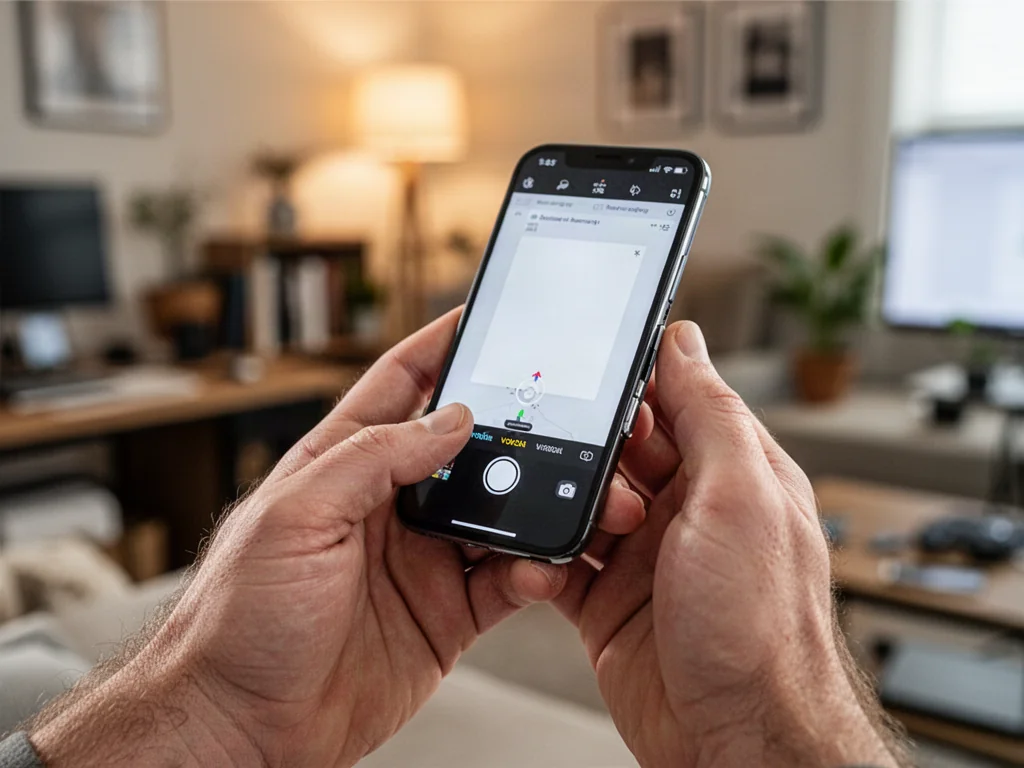
W iPhone zrzut ekranu wykonasz, naciskając jednocześnie przycisk boczny oraz przycisk zwiększania głośności w modelach z Face ID. W starszych urządzeniach z Touch ID używa się przycisku bocznego lub górnego razem z przyciskiem Początek. Po zrobieniu zrzutu możesz od razu go edytować, udostępnić albo zapisać w aplikacji Zdjęcia. Oto dokładny poradnik dla różnych generacji urządzenia.
W modelach z Face ID do zrzutu ekranu zawsze służy przycisk boczny oraz przycisk zwiększania głośności, a w modelach z Touch ID – przycisk boczny lub górny razem z przyciskiem głównym.
Jak zrobić zrzut ekranu na iPhonie z Face ID?
W modelach wyposażonych w Face ID, takich jak iPhone X, iPhone XR, iPhone XS, iPhone 11, iPhone 12, iPhone 13, iPhone 14, iPhone 15, iPhone 16 czy iPhone 17, cała operacja opiera się na dwóch przyciskach fizycznych. Wystarczy szybko nacisnąć i zwolnić przycisk boczny oraz przycisk zwiększania głośności.
W systemie iOS 26, aktualnym w 2026 roku, po wykonaniu zrzutu ekranu od razu pojawia się podgląd z szybkimi narzędziami. Możesz dodawać adnotacje w funkcji Oznaczenia, kadrować obraz, wysyłać go do aplikacji lub kontaktów, a także wybierać miejsce zachowania pliku. W starszych wersjach systemu – iOS 18 i wcześniejszych – miniatura wyświetla się tymczasowo w lewym dolnym rogu ekranu. Stuknięcie jej otwiera edytor, a przesunięcie palcem w lewo odrzuca podgląd. Dostępna jest także funkcja Inteligencja wizualna, która rozpoznaje tekst na zrzucie i pozwala wyszukiwać podobne obrazki.
Jak wykonać zrzut ekranu na starszych iPhone’ach z Touch ID?
W urządzeniach z fizycznym przyciskiem głównym, takich jak iPhone SE, iPhone 8 czy starsze, sposób wykonania zrzutu zależy od umiejscowienia przycisku usypiania. Jeżeli telefon ma przycisk boczny, używasz go razem z przyciskiem głównym.
W modelu iPhone SE pierwszej generacji oraz starszych urządzeniach z przyciskiem górnym do zrobienia zrzutu ekranu służy przycisk górny i przycisk główny. Po szybkim naciśnięciu i puszczeniu obu przycisków obraz zostaje zapisany. Poniższa tabela zbiera najpopularniejsze kombinacje.
| Rodzaj urządzenia | Przyciski do zrzutu | Dodatkowe informacje |
| iPhone z Face ID (np. iPhone 12, iPhone 14, iPhone 16, iPhone 17) | przycisk boczny + przycisk zwiększania głośności | Brak fizycznego przycisku głównego |
| iPhone z Touch ID i przyciskiem bocznym (np. iPhone SE 2 i 3 generacji, iPhone 8) | przycisk boczny + przycisk główny | Fizyczny przycisk Początek |
| iPhone z Touch ID i przyciskiem górnym (np. iPhone SE 1 generacji, starsze modele) | przycisk górny + przycisk główny | Przycisk usypiania na górze obudowy |
Po zrobieniu zrzutu ekranu na tych modelach postępujesz tak samo jak w nowszych urządzeniach – możesz go edytować, udostępnić lub zachować w aplikacji Zdjęcia.
Gdzie trafiają zapisane zrzuty ekranu?
Wszystkie zrzuty ekranu domyślnie zachowują się w bibliotece zdjęć. Aby je szybko znaleźć, otwórz aplikację Zdjęcia, stuknij Zbiory, przewiń do etykiety Typy multimediów i wybierz Zrzuty ekranu.
W systemie iOS 26 możesz też wybrać inne miejsce zapisu bezpośrednio po wykonaniu zrzutu – na przykład folder w aplikacji Pliki. Dzięki temu nie musisz później przenosić plików ręcznie, a dostęp do nich staje się wygodniejszy.
Jak edytować zrzut po wykonaniu?
Gdy po zrobieniu zrzutu pojawi się miniatura, możesz ją stuknąć i przejść do trybu edycji. Dostępne są tam narzędzia do przycinania, rysowania, dodawania adnotacji i udostępniania. W iOS 26 podgląd otwiera się automatycznie, a w starszych wersjach systemu miniaturę trzeba stuknąć, zanim zniknie.
Jak zrobić zrzut całej strony?
Funkcja Cała strona pozwala zapisać zawartość wykraczającą poza widoczny fragment ekranu – na przykład długą stronę internetową w Safari, dokument lub archiwum rozmowy. Wykonujesz standardowy zrzut ekranu, a następnie w podglądzie wybierasz opcję Cała strona.
Na iPhonie z Face ID ponownie używasz przycisku bocznego i przycisku zwiększania głośności. W modelach z przyciskiem głównym będzie to przycisk boczny lub górny razem z przyciskiem głównym. Po wybraniu Cała strona możesz przewijać podgląd, przycinać go i zapisać w wybranym formacie.
Aby zachować przewijany zrzut ekranu jako obraz lub PDF, wykonaj następujące kroki:
- Otwórz stronę lub dokument, który chcesz przechwycić.
- Wykonaj standardowy zrzut ekranu odpowiednią kombinacją przycisków.
- Stuknij miniaturę podglądu, a następnie wybierz opcję Cała strona.
- W razie potrzeby przytnij zawartość lub dodaj adnotacje.
- Wybierz Gotowe albo ikonę udostępniania i wskaż opcję zapisu – jako obraz w Zdjęciach lub jako plik PDF w Plikach.
Przewijany zrzut ekranu sprawdza się, gdy chcesz jednym plikiem przesłać całą stronę zamiast kilku mniejszych fragmentów. Format PDF bywa szczególnie przydatny w pracy biurowej, przy dokumentowaniu materiałów do nauki albo przy wysyłaniu dłuższych instrukcji. Udostępnianie może odbywać się między innymi przez AirDrop.
Jak ułatwić sobie robienie zrzutów ekranu?
Oprócz fizycznych przycisków iPhone oferuje kilka dodatkowych metod, które bywają wygodniejsze w codziennym użytkowaniu. Możesz z nich skorzystać, gdy przyciski są trudno dostępne albo gdy chcesz zautomatyzować cały proces.
Dostępne są między innymi:
- AssistiveTouch – wirtualny przycisk na ekranie,
- Stuknięcie w tył – dwukrotne lub trzykrotne,
- polecenie głosowe Siri,
- zmiana ustawień wyświetlania i formatu zapisu zrzutów.
Jak działają AssistiveTouch i Stuknięcie w tył?
AssistiveTouch dodaje ruchomy przycisk na ekranie, pod którym możesz ukryć funkcję zrzutu ekranu. To wygodne rozwiązanie dla osób, które wolą obsługę dotykową niż naciskanie przycisków sprzętowych. Stuknięcie w tył obudowy – dwukrotne lub trzykrotne – również można skonfigurować tak, aby wykonywało zrzut ekranu.
Jak używać polecenia głosowego Siri?
Wystarczy aktywować Siri i wypowiedzieć prośbę o zrobienie zrzutu ekranu. To jeden z najszybszych sposobów, gdy masz zajęte ręce albo telefon leży w uchwycie samochodowym.
Jak zmienić ustawienia zrzutów ekranu?
W ustawieniach możesz zdecydować, czy zrzut ma być wyświetlany jako tymczasowa miniatura w lewym dolnym rogu, czy od razu na pełnym ekranie. Dodatkowo wybierzesz format zapisu – SDR lub HDR. W systemie iOS 26 dostęp do tych opcji znajduje się w sekcji zrzutów ekranu, co pozwala dopasować zachowanie urządzenia do własnych potrzeb.
FAQ – najczęściej zadawane pytania
Jak zrobić zrzut ekranu na iPhonie z Face ID?
W urządzeniach z Face ID szybko naciśnij i zwolnij przycisk boczny oraz przycisk zwiększania głośności. Po chwili pojawi się podgląd z opcjami edycji i zapisu.
Jak wykonać zrzut ekranu na iPhonie z Touch ID?
Na modelach z przyciskiem głównym użyj kombinacji przycisku głównego z przyciskiem bocznym lub górnym, w zależności od umiejscowienia przycisku uśpienia. Operacja polega na szybkim naciśnięciu i puszczeniu obu przycisków.
Gdzie trafiają zapisane zrzuty ekranu?
Domyślnie pliki trafiają do biblioteki w aplikacji Zdjęcia pod sekcją Zbiory → Zrzuty ekranu. W iOS 26 możesz też wybrać inne miejsce zapisu od razu po zrobieniu zrzutu.
Jak zapisać całą stronę jako jeden zrzut ekranu?
Zrób zwykły zrzut, stuknij miniaturę i wybierz opcję Cała strona, a następnie przytnij i zapisz jako obraz lub PDF. Możesz przewijać podgląd i wybrać format zapisu, np. PDF do aplikacji Pliki.
Jak edytować zrzut ekranu po jego wykonaniu?
Stuknij pojawiającą się miniaturę, aby otworzyć edytor z narzędziami do przycinania, rysowania i dodawania adnotacji. W iOS 26 podgląd otwiera się automatycznie, w starszych wersjach trzeba go najpierw stuknąć.
Jakie alternatywne metody robienia zrzutów oferuje iPhone?
Można użyć AssistiveTouch, stuknięcia w tył obudowy, Siri lub skrótów ustawień zamiast kombinacji przycisków. Te metody ułatwiają wykonywanie zrzutów, gdy przyciski są trudno dostępne.
Co to jest AssistiveTouch i Stuknięcie w tył w kontekście zrzutów ekranu?
AssistiveTouch to ruchomy przycisk na ekranie, pod którym można przypisać funkcję zrzutu, a Stuknięcie w tył wykonuje zrzut po dwukrotnym lub trzykrotnym stuknięciu w obudowę. Oba rozwiązania eliminują potrzebę używania fizycznych przycisków.
Czy w iOS 26 dostępne są dodatkowe opcje dotyczące zrzutów ekranu?
Tak — możesz wybrać sposób wyświetlania podglądu oraz format zapisu (SDR lub HDR), a także miejsce docelowe pliku bezpośrednio po wykonaniu zrzutu. Opcje te znajdują się w sekcji zrzutów ekranu w ustawieniach.