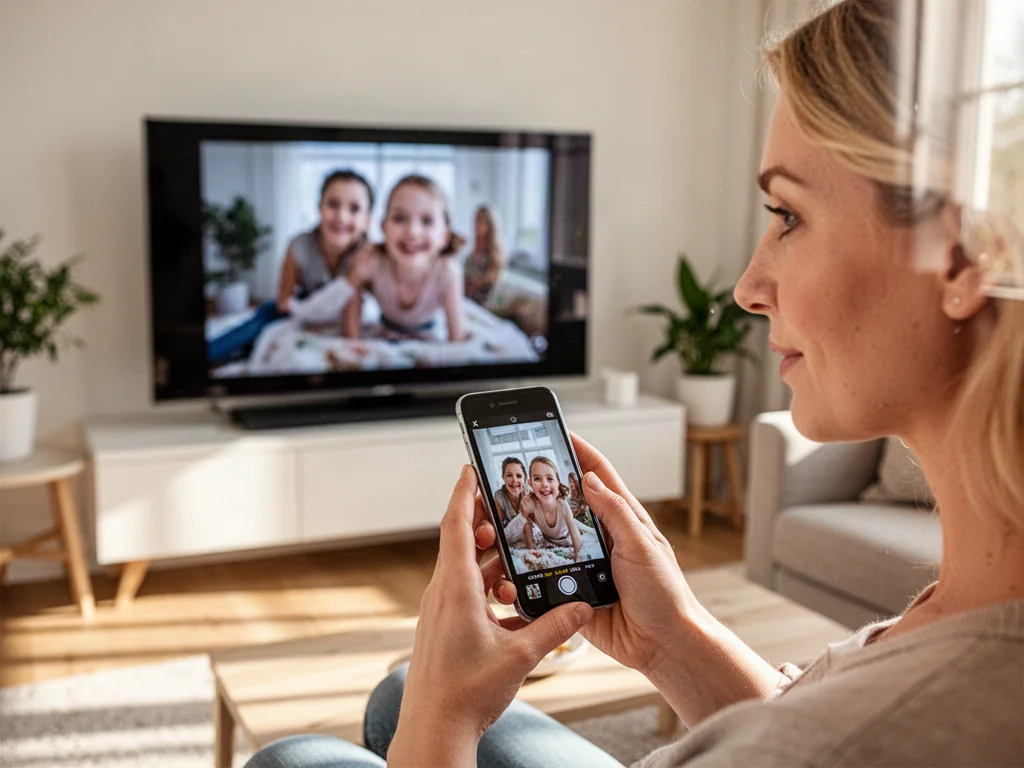
Najprostszym sposobem jest użycie funkcji AirPlay – na zgodnym telewizorze Smart TV wystarczy wybrać opcję Klonowanie ekranu w Centrum sterowania iPhone’a. Oba urządzenia muszą być podłączone do tej samej sieci Wi-Fi. W artykule znajdziesz dokładną instrukcję oraz sprawdzone metody na telewizory bez obsługi AirPlay.
Na czym polega klonowanie ekranu iPhone’a?
Klonowanie ekranu iPhone’a polega na wyświetlaniu całej zawartości telefonu na telewizorze w czasie rzeczywistym. Wszystko, co robisz na smartfonie – przewijanie aplikacji, otwieranie zdjęć, uruchamianie prezentacji – jest od razu widoczne na dużym ekranie. Telefon cały czas pozostaje urządzeniem sterującym.
Warto odróżnić ten tryb od zwykłego strumieniowania wideo. AirPlay może bowiem działać na dwa sposoby: jako klonowanie całego ekranu albo jako przesyłanie wybranego filmu, zdjęcia lub muzyki. W drugim przypadku na telewizor trafia tylko konkretna treść, a ekran telefonu nie jest kopiowany. Taki tryb bywa bardziej stabilny i zużywa mniej baterii.
Co jest potrzebne do połączenia iPhone’a z telewizorem?
Zanim rozpoczniesz udostępnianie obrazu, sprawdź kilka podstawowych warunków. Dzięki temu unikniesz problemów z wykrywaniem urządzeń albo zrywaniem połączenia:
- iPhone z aktualną wersją systemu iOS,
- telewizor z obsługą AirPlay lub podłączona przystawka Apple TV,
- oba urządzenia w tej samej sieci Wi-Fi,
- włączona funkcja AirPlay w ustawieniach telewizora,
- stabilne połączenie bezprzewodowe o odpowiedniej przepustowości.
W praktyce przydaje się też sieć 5 GHz, która zapewnia mniejsze opóźnienia niż pasmo 2,4 GHz. Sam standard AirPlay 2 poprawia stabilność i umożliwia współpracę z kilkoma urządzeniami jednocześnie.
AirPlay wymaga, aby iPhone i telewizor były podłączone do tego samego SSID – w przeciwnym razie telefon nie wykryje odbiornika.
Jak włączyć klonowanie ekranu przez AirPlay?
Cały proces sprowadza się do kilku prostych kroków. Na telefonie otwierasz Centrum sterowania, wybierasz opcję Klonowanie ekranu, wskazujesz telewizor i w razie potrzeby potwierdzasz kod. W telewizorach Samsung, LG i Sony funkcję AirPlay włącza się zwykle w menu Sieć, Połączenia lub Urządzenia zewnętrzne.
Jak otworzyć Centrum sterowania na iPhonie?
W modelach z Face ID, czyli iPhone X i nowszych, przeciągnij palcem w dół od prawego górnego rogu ekranu. W starszych urządzeniach, takich jak iPhone 8 lub wcześniejsze, przesuń palcem w górę od dolnej krawędzi. W panelu znajdziesz ikonę przedstawiającą dwa nachodzące na siebie prostokąty.
Jak wybrać telewizor i potwierdzić kod?
Stuknij ikonę klonowania ekranu. iPhone rozpocznie wyszukiwanie urządzeń dostępnych w tej samej sieci Wi-Fi. Z listy wybierz swój telewizor. Jeśli na ekranie odbiornika pojawi się kod AirPlay, wpisz go na telefonie, aby potwierdzić parowanie.
Jak zakończyć klonowanie ekranu?
Aby przerwać transmisję, ponownie otwórz Centrum sterowania i stuknij ikonę Klonowanie ekranu. Następnie wybierz opcję Zakończ klonowanie. Po chwili połączenie zostanie rozłączone, a obraz wróci tylko na ekran iPhone’a. W niektórych wersjach systemu możesz też wskazać iPhone jako urządzenie odtwarzające.
Jak podłączyć iPhone’a do telewizora bez AirPlay?
Jeśli Twój telewizor nie obsługuje AirPlay, nadal możesz wyświetlić obraz z iPhone’a. Dostępne są trzy główne rozwiązania – wybór zależy od posiadanego sprzętu i Twoich potrzeb:
| Metoda | Wymagane akcesoria | Kiedy sprawdza się najlepiej |
| Kabel HDMI | adapter Lightning HDMI lub USB-C HDMI, przewód HDMI | gdy zależy Ci na stabilnym obrazie bez Wi-Fi |
| Przystawka Apple TV | urządzenie Apple TV podłączone do telewizora | gdy telewizor nie ma AirPlay, a chcesz korzystać bezprzewodowo |
| Chromecast | przystawka Google Chromecast, aplikacja Google TV | do przesyłania wybranych treści, a nie całego ekranu |
Jak połączyć iPhone’a z telewizorem przez kabel HDMI?
To niezawodny sposób, który działa z każdym telewizorem z wejściem HDMI. W nowszych modelach iPhone’a z portem USB-C użyj adaptera USB-C na HDMI, a w starszych z portem Lightning – przejściówki Apple Lightning na Digital AV. Podłącz przewód do telewizora i wybierz odpowiednie źródło sygnału.
Czy iPhone może klonować ekran przez Chromecast?
iPhone nie obsługuje natywnego klonowania całego ekranu przez Chromecast. Możesz jedynie przesyłać wybrane treści z aplikacji, które wspierają Google Cast. Jeśli chcesz pokazać całą zawartość telefonu, lepiej użyj AirPlay albo kabla HDMI.
Jak rozwiązać problemy z AirPlay?
Nawet przy poprawnych ustawieniach mogą pojawić się trudności z połączeniem albo jakością obrazu. Większość usterek wynika z konfiguracji sieci Wi-Fi lub ustawień telewizora.
Przy problemach z jakością obrazu przełącz oba urządzenia na pasmo 5 GHz – to często usuwa opóźnienia i przycina transmisję.
Dlaczego telewizor nie pojawia się na liście urządzeń?
Sprawdź, czy iPhone i telewizor są podłączone do tej samej sieci Wi-Fi. Następnie upewnij się, że AirPlay jest włączony w menu telewizora. Pomaga również ponowne uruchomienie telefonu, odbiornika i routera – to odświeża połączenia sieciowe.
Jak rozwiązać problem różnych pasm Wi-Fi?
Częstą przyczyną problemów jest sytuacja, w której iPhone korzysta z pasma 2,4 GHz, a telewizor z 5 GHz. Mimo tej samej nazwy sieci router może traktować je jako osobne kanały komunikacji. Aby AirPlay działał poprawnie, oba urządzenia powinny znajdować się w tym samym paśmie lub tej samej sieci logicznej.
Dlaczego podczas filmu pojawia się czarny ekran?
Niektóre aplikacje blokują klonowanie obrazu ze względu na zabezpieczenia praw autorskich. Wtedy podczas odtwarzania możesz widzieć czarny ekran. Rozwiązaniem jest użycie funkcji AirPlay bezpośrednio w aplikacji albo uruchomienie materiału natywnie na telewizorze.
FAQ – najczęściej zadawane pytania
Czym jest klonowanie ekranu iPhone’a przez AirPlay?
To przesyłanie w czasie rzeczywistym całej zawartości telefonu na telewizor, gdzie telefon nadal pełni funkcję pilota. Wszystkie czynności na iPhonie są natychmiast widoczne na dużym ekranie.
Co trzeba mieć, by połączyć iPhone’a z telewizorem przez AirPlay?
Potrzebny jest iPhone z aktualnym iOS, telewizor obsługujący AirPlay lub Apple TV, a oba urządzenia muszą być w tej samej sieci Wi‑Fi. Warto też mieć stabilne łącze i najlepiej pasmo 5 GHz.
Jak uruchomić klonowanie ekranu na iPhonie?
Otwórz Centrum sterowania, wybierz opcję Klonowanie ekranu, wskaż telewizor i potwierdź kod, jeśli się pojawi. W zależności od modelu iPhone’a panel otwiera się gestem z góry lub z dołu ekranu.
Co zrobić, gdy telewizor nie jest widoczny na liście urządzeń AirPlay?
Sprawdź czy oba sprzęty są w tej samej sieci Wi‑Fi i czy AirPlay jest aktywne w telewizorze, a także spróbuj zrestartować telefon, odbiornik i router. To często rozwiązuje problemy z wykrywaniem urządzeń.
Jak podłączyć iPhone’a do telewizora, jeśli nie ma AirPlay?
Możesz użyć kabla HDMI z odpowiednim adapterem Lightning lub USB‑C, kupić Apple TV lub skorzystać z Chromecasta do przesyłania wybranych treści. Kabel daje najpewniejsze połączenie bez Wi‑Fi.
Czy iPhone może klonować cały ekran przez Chromecast?
Nie — Chromecast na iPhonie zwykle pozwala jedynie przesyłać wybrane materiały z obsługujących aplikacji. Do kopiowania całego ekranu lepszy jest AirPlay lub połączenie kablowe.