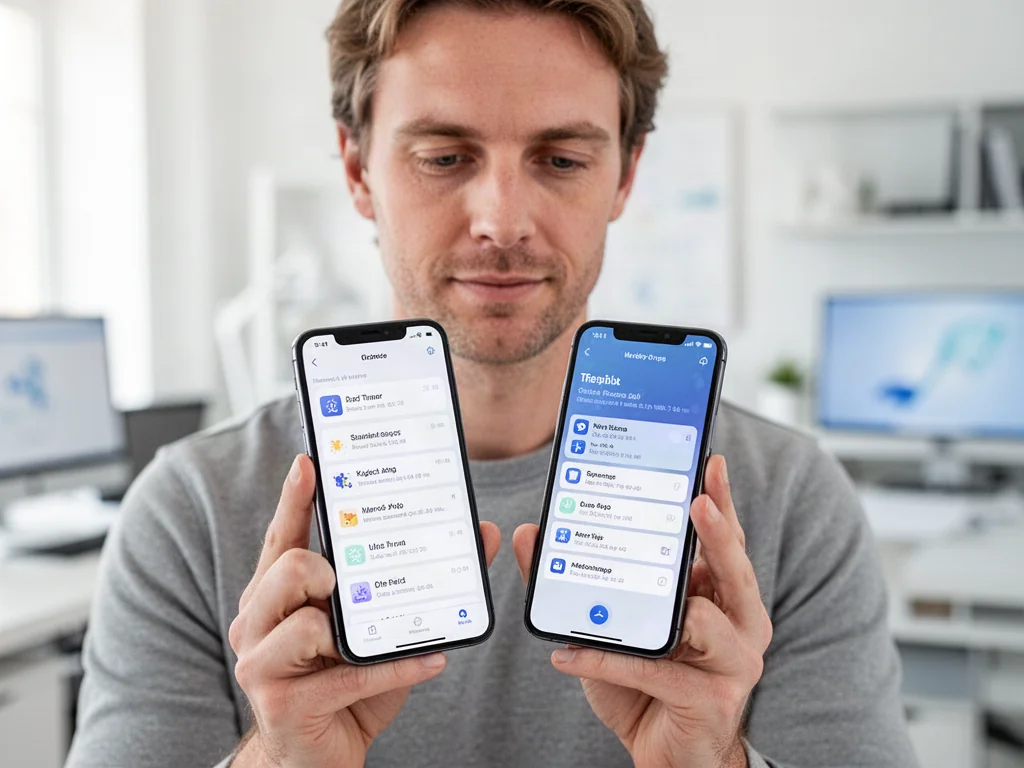
Po zakończeniu konfiguracji iPhone’a nie ma już dostępu do wbudowanego kreatora migracji, dlatego najpewniejszą metodą jest wymazanie urządzenia i ponowne przejście przez ekran „Aplikacje i dane”. Jeśli nie chcesz kasować zawartości, pozostaje ręczne przeniesienie konkretnych elementów przez konto Google, chmurę lub komputer. Poniżej znajdziesz dokładne instrukcje i alternatywne sposoby.
Dlaczego przenoszenie po konfiguracji wymaga innego podejścia?
Standardowa ścieżka migracji z Androida na iPhone’a opiera się na ekranie „Aplikacje i dane”, który pojawia się wyłącznie podczas pierwszej konfiguracji urządzenia. Gdy iPhone został już włączony i skonfigurowany, system iOS nie udostępnia tego samego kreatora w ustawieniach. Właśnie dlatego przeniesienie danych po fakcie jest bardziej złożone i wymaga podjęcia decyzji o tym, czy wolisz zacząć od nowa, czy przenieść tylko wybrane informacje ręcznie.
Apple przewiduje w takiej sytuacji dwie główne drogi. Pierwsza zakłada wyczyszczenie iPhone’a i powtórzenie konfiguracji, co pozwala skorzystać z aplikacji Przenieś do iOS. Druga opiera się na selektywnej synchronizacji – najczęściej przez konto Google, usługi w chmurze albo komputer. Każda z nich ma inne ograniczenia i nadaje się do nieco innych potrzeb.
Zanim zdecydujesz się na konkretną metodę, sprawdź, ile wolnego miejsca ma iPhone. Przenoszona zawartość z telefonu z Androidem może obejmować nie tylko pamięć wewnętrzną, ale też dane zapisane na zewnętrznej karcie Micro SD. Warto też upewnić się, że oba urządzenia są podłączone do zasilania, ponieważ dłuższy transfer przy niskim poziomie baterii potrafi się nieoczekiwanie przerwać.
Jak przenieść dane przez ponowną konfigurację iPhone’a?
To najpełniejsza metoda, bo daje dostęp do tego samego mechanizmu, który działa przy pierwszym uruchomieniu telefonu. Wymaga jednak wymazania iPhone’a, co spowoduje usunięcie obecnej zawartości. Jeśli nowy telefon nie ma jeszcze ważnych plików, ta droga jest zwykle najbardziej przewidywalna i mniej czasochłonna niż ręczne przenoszenie wielu kategorii danych.
Jak przygotować urządzenia?
Na telefonie z Androidem włącz sieć Wi-Fi i podłącz go do ładowarki. Następnie upewnij się, że nowe urządzenie Apple ma wystarczającą ilość pamięci na całą przenoszoną zawartość. Jeśli korzystasz z przeglądarki Chrome i chcesz zachować zakładki, zaktualizuj ją do najnowszej wersji przed rozpoczęciem procesu.
Do szybszego transferu możesz też połączyć oba telefony przewodem USB-C lub kablem USB-C do Lightning. Połączenie kablowe bywa stabilniejsze od bezprzewodowego, co ma znaczenie przy dużej liczbie zdjęć i plików wideo. W trakcie transferu staraj się nie uruchamiać innych aplikacji na telefonie z Androidem, ponieważ przerwanie działania aplikacji Przenieś do iOS może anulować proces.
Jak wymazać iPhone i rozpocząć migrację?
Przejdź na iPhonie do Ustawień, otwórz kolejno opcje Ogólne, a następnie Przenieś lub wyzeruj telefon i wybierz Wymaż zawartość i ustawienia. Urządzenie może poprosić o wpisanie kodu oraz hasła do konta Apple ID. Po potwierdzeniu iPhone uruchomi się ponownie i zaproponuje konfigurację od zera.
Na urządzeniu z Androidem pobierz aplikację Przenieś do iOS ze sklepu Google Play Store. Uruchom ją, zaakceptuj warunki i przejdź do momentu, w którym aplikacja poprosi o kod. Równocześnie na iPhonie zatrzymaj się na ekranie „Aplikacje i dane”, wybierz opcję Przenieś dane z Androida i poczekaj na wyświetlenie 6-cyfrowego lub 10-cyfrowego kodu. Przepisz ten kod na telefonie z Androidem, a urządzenie Apple utworzy tymczasową sieć Wi-Fi.
Gdy telefony się połączą, zaznacz dane do przeniesienia i poczekaj, aż pasek postępu na iPhonie dojdzie do końca. Do wyboru są między innymi kontakty, historia wiadomości, wiadomości SMS, zdjęcia i wideo z aparatu, albumy zdjęć, pliki i foldery, ustawienia dostępności, ustawienia wyświetlacza, zakładki do stron internetowych, konta pocztowe, nagrania z Dyktafonu, historia połączeń oraz kalendarze. Przenoszone bywają też niektóre bezpłatne aplikacje, pod warunkiem że są dostępne równocześnie w Google Play i App Store.
Jak przenieść dane bez wymazywania iPhone’a?
Jeśli nie chcesz ponownie konfigurować telefonu, musisz przenieść poszczególne kategorie informacji samodzielnie. Rozwiązanie to sprawdza się wtedy, gdy zależy Ci głównie na kontaktach, zdjęciach, plikach lub kalendarzu. Nie jest to jednak dokładna kopia zawartości telefonu z Androidem i wymaga więcej uwagi.
Najwygodniejszym punktem wyjścia jest konto Google. Wiele danych przechowywanych na Androidzie jest z nim zsynchronizowanych, a iPhone potrafi dodać konto Gmail w ustawieniach poczty. W ten sposób można uzupełnić kontakty, e-maile, wydarzenia z kalendarza, a przy użyciu zdjęć w chmurze również bibliotekę multimediów.
Kontakty i kalendarze przez konto Google
Na telefonie z Androidem wejdź w Ustawienia, odszukaj sekcję Konta i wybierz konto Google. W synchronizacji zaznacz opcję Kontakty, a jeśli chcesz przenieść terminarz, również Kalendarz. Następnie przejdź na iPhone’a do Ustawień, otwórz Poczta, wybierz Konta i dodaj to samo konto Google. Po włączeniu synchronizacji kontaktów informacje z książki adresowej pojawią się na nowym telefonie.
Ten sposób ma wyraźną zaletę – działa po konfiguracji i nie wymaga aplikacji Przenieś do iOS. Sprawdza się także przy przenoszeniu kontaktów z Androida na iPhone po konfiguracji, jeśli nie chcesz już wracać do ustawień fabrycznych. Po zakończeniu synchronizacji odczekaj chwilę i sprawdź, czy lista kontaktów nie zawiera duplikatów.
Zdjęcia, filmy i pliki przez chmurę lub komputer
Do zdjęć i wideo z aparatu dobrze nadaje się Google Photos. Wystarczy, że na telefonie z Androidem włączysz tworzenie kopii zapasowej w tej usłudze, a potem zalogujesz się na to samo konto w aplikacji Google Photos na iPhonie. Alternatywą jest przeniesienie plików przez komputer – podłącz telefon z Androidem, skopiuj katalog DCIM lub foldery ze zdjęciami, a następnie zaimportuj je do aplikacji Zdjęcia na iPhonie lub synchronizuj przez iTunes.
Muzyka, książki i pliki PDF nie są przenoszone przez kreator migracji i nawet przy pełnej konfiguracji trzeba je skopiować ręcznie. W przypadku własnych plików muzycznych możesz skorzystać z komputera i aplikacji Apple Music lub iTunes. Pliki PDF wygodnie jest umieścić w usłudze iCloud albo Google Drive i pobrać je później w aplikacji Pliki na urządzeniu z iOS.
Przeniesienie zawartości przez komputer wymaga nieco cierpliwości, ale daje pełną kontrolę nad tym, co trafia na iPhone’a. Metoda ta jest szczególnie pomocna, gdy na telefonie z Androidem jest dużo zdjęć w oryginalnej rozdzielczości, a transfer bezprzewodowy trwałby zbyt długo. Pamiętaj, że dane chronione prawami autorskimi, w tym muzyka z DRM, mogą być niemożliwe do przeniesienia.
Wiadomości i historia czatów
Wiadomości SMS są przenoszone głównie podczas pełnej migracji przez aplikację Przenieś do iOS. Po zakończeniu konfiguracji ich automatyczne przeniesienie jest bardzo ograniczone. W praktyce najłatwiej wykonać wtedy kopię zapasową w telefonie z Androidem i dopiero po ewentualnym wyczyszczeniu iPhone’a przeprowadzić pełny transfer.
WhatsApp to osobny przypadek. Do przeniesienia czatów z Androida na iPhone’a można wykorzystać zewnętrzny program komputerowy, który potrafi odczytać kopię zapasową komunikatora i przywrócić ją w systemie iOS. Cały proces wymaga połączenia obu telefonów z komputerem, zalogowania się do WhatsApp i potwierdzenia numeru telefonu. To rozwiązanie bywa przydatne zarówno po konfiguracji, jak i wtedy, gdy standardowa migracja nie objęła multimediów z czatów.
Jak działa transfer bez aplikacji Przenieś do iOS?
Nowsze urządzenia z systemem Android 17 i nowszym mogą w niektórych przypadkach przejść na iPhone’a lub iPada bez instalowania dodatkowej aplikacji. Podczas konfigurowania telefonu Apple wybierasz opcję Z Androida, a następnie Przenieś bez aplikacji. Na ekranie Apple pojawia się kod QR, który skanujesz aparatem w telefonie z Androidem.
Po zeskanowaniu kodu wybierasz dane do przeniesienia, na przykład zdjęcia, kontakty, kalendarze, historię połączeń lub wiadomości. W ten sposób można też aktywować kartę eSIM. Jeśli skanowanie kodu QR się nie powiedzie, system może zaproponować wprowadzenie danych ręcznie przez Ustawienia, Usługi Google oraz opcję Sparuj z iPhone’em lub iPadem. Potrzebne będą wtedy identyfikator sesji i kod parowania wyświetlane na urządzeniu Apple.
Ta droga jest mniej uniwersalna, ponieważ zależy od możliwości telefonu z Androidem. Najlepiej skontaktować się z producentem urządzenia, jeśli nie masz pewności, czy twój model obsługuje transfer bez aplikacji i czy w ogóle współpracuje z kartą eSIM podczas migracji.
Co da się przenieść, a czego nie?
Wiedza o zakresie transferu pomaga uniknąć rozczarowania po zakończeniu migracji. Oficjalne narzędzie Apple potrafi przenieść wiele typów danych wymienionych wcześniej, ale nie wszystko. Część treści wymaga ponownego pobrania, ręcznego skopiowania albo nowej konfiguracji już na iPhonie.
Do najczęściej pomijanych elementów należą muzyka, książki i pliki PDF. Płatne aplikacje, hasła z przeglądarek oraz muzyka chroniona DRM również nie są przenoszone automatycznie. Aplikacje z Androida trzeba w większości pobrać samodzielnie ze sklepu App Store, a ich dane logowania zwykle skonfigurować od nowa.
Jednocześnie w trakcie pełnej migracji możesz liczyć na przeniesienie historii połączeń, etykiet kart Dual SIM i multimediów z WhatsApp. Niektóre nagrania głosowe trafiają do aplikacji Dyktafon lub Pliki, zależnie od formatu pliku. Warto po wszystkim sprawdzić, czy wszystkie istotne informacje rzeczywiście pojawiły się na nowym urządzeniu.
Jak rozwiązać problemy z przenoszeniem?
Najczęstszą przyczyną niepowodzeń jest przerwanie transferu przez telefon z Androidem. Aplikacja Przenieś do iOS powinna pozostać na ekranie przez cały czas. Jeśli odbierzesz połączenie lub otworzysz inną aplikację, proces może zostać anulowany. Na czas migracji dobrze jest wyłączyć funkcje, które zmieniają sieci Wi-Fi, takie jak Inteligentne przełączanie sieci lub Sprint Connections Optimizer.
Przy kłopotach z połączeniem warto zrestartować oba urządzenia i spróbować ponownie. Pomocne bywa też wyłączenie komórkowej transmisji danych na telefonie z Androidem oraz zapomnienie zapisanych sieci Wi-Fi, które mogłyby zakłócać łączenie z tymczasową siecią tworzoną przez iPhone’a. W przypadku problemów z miejscem sprawdź dostępną pamięć i porównaj ją z rozmiarem danych przenoszonych z Androida.
Jeśli po przeniesieniu nie widzisz części aplikacji, otwórz App Store i pobierz je ponownie. Czasem po zakończeniu transferu trzeba też zalogować się od nowa do aplikacji Wiadomości lub skonfigurować konta pocztowe. Gdy zawartość przeniosła się tylko częściowo, a iPhone jest pełny, dalsze próby mogą wymagać wyczyszczenia urządzenia i rozpoczęcia procesu jeszcze raz.
Problemy z kodem QR i parowaniem
Jeśli aparat w telefonie z Androidem nie może zeskanować kodu QR, stuknij na iPhonie opcję Inne opcje. Następnie na urządzeniu z Androidem otwórz Ustawienia, przejdź do Usług Google i wybierz Wszystkie usługi. Kolejno dotknij pozycji Sparuj z iPhone’em lub iPadem, a potem Kopiuj dane. Na koniec wprowadź identyfikator sesji i kod parowania widoczne na ekranie Apple.
Nie u wszystkich producentów te opcje wyglądają identycznie. Jeśli nie możesz ich znaleźć, sprawdź dokumentację producenta telefonu lub skontaktuj się z jego wsparciem. Transfer bez aplikacji zależy od oprogramowania systemu Android oraz obsługi konkretnych usług Google, więc starsze modele mogą nie mieć tej funkcji.
Problemy z kartą SIM i eSIM
W trakcie konfiguracji iPhone’a możesz aktywować dotychczasowy numer telefonu i przenieść kartę SIM lub eSIM. Finalizacja może wymagać przejścia na stronę operatora i potwierdzenia przeniesienia. W przypadku eSIM wybierasz numer na urządzeniu z Androidem i stukasz Przenieś, jeśli taka opcja jest dostępna.
Nie każdy operator i nie każdy telefon z Androidem obsługują szybkie przeniesienie eSIM w ten sposób. Dlatego przed rozpoczęciem warto skontaktować się z dostawcą usług i dowiedzieć się, czy wymaga on osobnej aktywacji, kodu QR albo wizyty w salonie. Dzięki temu unikniesz sytuacji, w której telefon jest już skonfigurowany, ale nie masz działającego numeru.
Jak zabezpieczyć dane przed przenoszeniem?
Przed jakąkolwiek migracją dobrze jest utworzyć kopię zapasową w telefonie z Androidem. Może to być kopia w koncie Google, na karcie pamięci albo w komputerze. Dzięki temu nawet nieudany transfer nie zakończy się utratą kontaktów, zdjęć czy wiadomości.
Na nowym iPhonie sprawdź również wielkość wolnej przestrzeni. Jeśli przenosisz telefon używany wcześniej przez dłuższy czas, łączna wielkość zdjęć, filmów i aplikacji potrafi być większa, niż wynika to z dostępnego miejsca na urządzeniu Apple. Uwzględnij też zawartość karty Micro SD, która czasem nie jest widoczna w głównym podsumowaniu pamięci wewnętrznej.
W przypadku bardzo dużej biblioteki zdjęć rozważ przeniesienie jej etapami. Najpierw wyślij zdjęcia do Google Photos lub skopiuj je przez komputer, a pełną migrację przez aplikację Przenieś do iOS wykonaj dopiero dla kontaktów, wiadomości i ustawień. To skraca czas trwania procesu i zmniejsza ryzyko przerwania połączenia.
Czy warto używać komputera podczas przenoszenia po konfiguracji?
Komputer bywa dobrym pośrednikiem, zwłaszcza gdy iPhone został już skonfigurowany. Pozwala przenieść zdjęcia, filmy, dokumenty i część plików muzycznych bez potrzeby kasowania telefonu. Wymaga jednak kabla USB oraz dostępu do programów takich jak aplikacja Zdjęcia lub iTunes.
W praktyce podłączasz telefon z Androidem do komputera, kopiujesz wybrane foldery na dysk, a następnie podłączasz iPhone’a i synchronizujesz zawartość. W ten sposób można też uporządkować pliki PDF oraz książki, które nie są obsługiwane przez kreator migracji. Rozwiązanie sprawdza się przy mniejszej liczbie danych oraz wtedy, gdy zależy Ci na zachowaniu struktury folderów.
Przy przenoszeniu czatów WhatsApp do systemu iOS zewnętrzny program instalowany na komputerze może odtworzyć kopię zapasową rozmów. Po zakończeniu procesu iPhone bywa resetowany, dlatego zawczasu upewnij się, że masz kopię najważniejszych danych także na innym nośniku. W ten sposób unikniesz przykrych niespodzianek, gdyby przywracanie czatów zakończyło się niepowodzeniem.
Jakie informacje sprawdzić po przeniesieniu?
Po zakończeniu transferu otwórz aplikację Kontakty i upewnij się, że lista nie jest pusta. Zajrzyj też do Wiadomości, Zdjęć i Kalendarza, aby porównać zawartość z tym, co znajdowało się na telefonie z Androidem. Niektóre aplikacje mogą wyglądać na przeniesione, ale do pełnego działania wymagają ponownego logowania.
Zweryfikuj również, czy historia połączeń i nagrania z Dyktafonu trafiły do właściwych miejsc. Gdy nie widzisz części treści, sprawdź wolne miejsce na iPhonie oraz stan synchronizacji konta Google. Czasem krótkie odświeżenie konta w ustawieniach poczty wystarcza, by brakujące dane pojawiły się po chwili.
Jeśli po przeniesieniu aplikacja Wiadomości działa niepoprawnie, przyda się ponowne zalogowanie do konta Apple ID i sprawdzenie ustawień iMessage. Możesz też poszukać aplikacji z Androida bezpośrednio w App Store. Pobranie ich na nowo jest normalnym elementem migracji, bo systemy Android i iOS różnią się sposobem instalowania oraz przechowywania programów.
Dlaczego transfer bywa długi?
Czas przenoszenia zależy głównie od ilości zawartości. Wiele tysięcy zdjęć, długie wideo i duże foldery z plikami potrafią wydłużyć proces nawet do kilku godzin. Na szybkość wpływa też rodzaj połączenia – kabel USB-C albo USB-C do Lightning zwykle działa szybciej niż sieć Wi-Fi.
Podczas transferu nie odłączaj telefonów od zasilania i trzymaj je blisko siebie. Nawet jeśli telefon z Androidem poinformuje o zakończeniu, zaczekaj, aż pasek postępu na iPhonie również dojdzie do końca. Przedwczesne zamknięcie aplikacji bywa najczęstszym powodem niekompletnych danych.
Najbezpieczniejszym sposobem na przeniesienie danych po zakończeniu konfiguracji jest wymazanie iPhone’a i powtórna konfiguracja z opcją Przenieś dane z Androida. W przeciwnym razie transfer trzeba wykonać ręcznie – głównie przez konto Google, chmurę lub komputer.
FAQ – najczęściej zadawane pytania
Czy mogę skorzystać z kreatora migracji, jeśli iPhone został już skonfigurowany?
Kreator 'Aplikacje i dane’ pojawia się tylko podczas pierwszej konfiguracji, więc po ustawieniu iPhone’a nie ma do niego dostępu. Aby użyć tego narzędzia, trzeba wymazać urządzenie i rozpocząć konfigurację od nowa.
Jak przenieść dane bez kasowania iPhone’a?
Trzeba skopiować wybrane kategorie ręcznie przez konto Google, usługę chmurową lub komputer. Metoda ta nadaje się głównie do kontaktów, zdjęć, plików i kalendarza.
Co przenosi aplikacja Przenieś do iOS podczas pełnej migracji?
Narzędzie przenosi m.in. kontakty, SMS-y, zdjęcia i wideo z aparatu, historię połączeń, kalendarze oraz niektóre darmowe aplikacje. Nie obejmuje jednak muzyki, książek, plików PDF ani treści chronionych DRM.
Jak przygotować telefony przed transferem przewodowym?
Włącz Wi‑Fi i podłącz Androida do ładowarki oraz upewnij się, że iPhone ma wystarczająco dużo miejsca. Można połączyć urządzenia kablem USB‑C lub USB‑C do Lightning dla stabilniejszego transferu.
Czy mogę przenieść zdjęcia przez chmurę?
Tak — włącz kopię zapasową Google Photos na Androidzie i zaloguj się tym samym kontem w aplikacji na iPhonie. Alternatywnie skopiuj pliki przez komputer i zaimportuj je do aplikacji Zdjęcia na iOS.
Jak przenieść czaty WhatsApp z Androida na iPhone’a po konfiguracji?
Można użyć zewnętrznego programu komputerowego, który odczyta kopię zapasową WhatsApp i przywróci ją na iPhonie. Proces wymaga połączenia obu telefonów z komputerem i potwierdzenia numeru w aplikacji.
Co zrobić, gdy skanowanie kodu QR nie działa przy transferze bez aplikacji?
Na iPhonie wybierz 'Inne opcje’, a na Androidzie w Usługach Google wybierz 'Sparuj z iPhone’em lub iPadem’ i wprowadź identyfikator sesji oraz kod parowania. Jeśli tych opcji nie ma, sprawdź dokumentację producenta lub jego wsparcie.
Jak uniknąć przerwania transferu i skąd mogą wynikać problemy z połączeniem?
Upewnij się, że aplikacja Przenieś do iOS pozostaje otwarta i wyłącz funkcje zmieniające sieci Wi‑Fi; trzymaj oba urządzenia podłączone do zasilania. Przy problemach z połączeniem zrestartuj telefony, wyłącz transmisję komórkową na Androidzie i zapomnij zakłócające sieci Wi‑Fi.